Инструкция для рабочего места кассира
Добрый день, сегодня я расскажу вам о функционале кассы Агорты.
Авторизация
00:08 Первое, что видит кассир при работе с кассой - это окно авторизации. Здесь необходимо выбрать пользователя (самого кассира), и ввести его пароль, чтобы войти. После этого будет осуществлен вход на кассу, и мы увидим окно продаж.
00:29 Есть альтернативный способ входа: у пользователя может быть бейджик с его штрих-кодом. Если с помощью сканера штрих-кода отсканировать его, то произойдет автоматическая авторизация. Также для нее могут использоваться магнитные карты.
Обзор раздела продаж
00:52 Первый раздел, в который попадает пользователь - раздел продаж. 
Для осуществления продажи нужно отсканировать штрих-код товара. Тогда товар будет добавлен в список чека. 
Фиолетовым цветом в окне продаж выделен активный товар, на который будут работать кнопки, находящиеся слева.
01:24 Если выбрать какой-нибудь ненужный товар, нажать «удалить», он удалится из списка.
01:31 Если выбрать товар и нажать кнопку «изменить», откроется окошко, где появится возможность изменить цену товара в рублях или процентах. Изменения цены кассиром будут впоследствии записаны и добавлены в комментарий.
Можно установить скидку, новая цена здесь рассчитается автоматически.
Скидка на весь чек и другие возможности
02:11 На кассе есть еще одна часто используемая кнопка - скидка на весь чек. После установке скидки снизу сможем увидеть, что установлена скидка на чек и его итог. На товар с отдельной ценой или скидкой, например аукционный, скидка на весь чек рассчитана не будет.

02:36 Нажимая кнопку «очистить чек», мы очищаем текущий чек.
02:43 Если мы продаем часть товара или весовой товар и нам нужно добавить еще один такой же товар, нажимаем на плюс, и количество увеличивается на одну единицу. Кнопка минус же наоборот, уменьшит его на единицу. 
Кнопки клавиатуры дублируют интерфейс на экране. Если в поле количества ввести часть и кликнуть по плюсу, то это количество установится для товара.
03:21 Для того чтобы найти товар по штрих-коду вручную, штрих-код можно ввести с помощью цифровой клавиатуры на экране, при сенсорном, нажимая прямо на него, либо с помощи мыши, либо же на обычной клавиатуре компьютера.
В случае если мы не знаем штрих-код товара, найдите его по наименованию, для этого нужно поставить курсор на поле «Штрих-Код/Название», следом появится виртуальная клавиатура, (если она подключена в настройках), и можно будет поискать позицию, допустим, кофе. 
Вводим, нажимаем поиск. Тогда открываются все кофе, которые у нас есть. Можем отсортировать товары, например, попросить показать только те, что есть в наличии.
Выберем нужную позицию, после чего она успешно добавится в чек. 
Поиск клиента
04:40 После добавления товара в чек можно найти клиента. Поиск осуществляется либо по номеру телефона, либо по номеру карты. 
После поиска клиент будет установлен.
Карта может быть как с магнитной полосой, так и со штрих-кодом. Все настройки устанавливаются в сервисе Агорта.
Остатки товара и быстрые товары
05:32 Возможно узнать остатки товара. 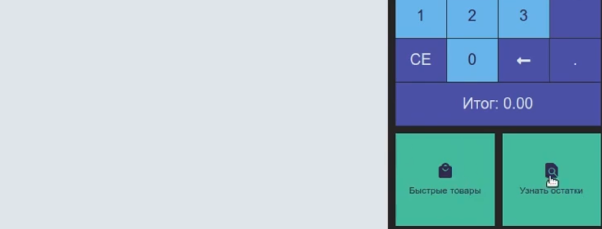
Для этого введем нужный штрих-код, пробьем и увидим, сколько и чего осталось на складе.

05:44 Также имеется кнопка «быстрые товары», если товару добавлен флажок сервиса Агорта, то товар будет появляться здесь.
Это актуально, например, для пакетов, для вещей, лежащих на кассе, продающихся вместе со всеми покупками. Выбираем, после чего товар появится в чеке.
Как работать с модификациями
06:13 Для ресторанов и кафе существуют товары с модификациями. Это может пригодится, если у магазина есть какие-то сопутствующие продажи, чтобы продавец не забывал упомянуть о сопутствующих товарах. Для этого выбираем товар (в моем случае это кофе) с сопутствующими товарами, либо вручную открываем модификаторы с помощью одноименной кнопки, и при пробитии кассиру предлагается добавить что-либо к кофе. Например сливки, мед, сгущенное молоко. 
После закрытия окошка мы увидим, что к наименованию добавились эти три сопутствующих товара. 
При этом их, как и другие позиции в чеке, можно удалить.
07:16 Также поиск товара может осуществляться с помощью нажатия на кнопку «поиск» без каких-либо определенных символов в поле названия. При этом откроется окошко с категориями, где можно будет переключаться между страницами и, выбрав категорию, сможете выбрать и товар из нее. 
Это актуально для кафе и ресторанов.
Как пробить чек
07:53 Чтобы пробить чек, нужно нажать кнопку «итог». Откроется окошко, где мы выберем способ оплаты от покупателя: наличные, электронно, либо же смешанная оплата. Пункт «наличные» установлен по умолчанию. Мы можем сразу ввести принятое количество денег от покупателя, скажем, 100 руб; и поставить галочку на товарный чек, и следом за фискальным чеком вылезет еще один товарный чек, некоторые покупателе его просят.
После нажатия на кнопку «готово» чек распечатывается. Также, в соответствии с требованием закона, следует ввести телефон или E-mail покупателя, которому отправляете электронный чек. Это если ваша касса работает не в автономном режиме. Обычно чек отправляет ОВД.
Чек пробит.
Как осуществлять возвраты
09:16 Возвраты - достаточно частая операция у продавцов. Для возвращения товара существует два способа: можно перейти в раздел «чеки», найти пробитый чек, и создать возвратный чек.


Откроется окно, где мы сможем выбрать, какие товары мы собираемся вернуть. Мы можем вернуть весь чек сразу; только одну строку; или же количество, равное единице. Система не даст сделать больший возврат, чем есть в основном чеке, напишет, что нет такого количества. 
Потом мы нажимаем кнопку «готово», 
видим, что способ возврата денег наличные, - готово. 
После этого товары будут возвращены. В разделе чеков увидим чек возврата.
10:33 Также возврат можно сделать через одноименный раздел. 
Он точно такой же как раздел продажи, но вернуть можно не на основании чека, а на основании товара. Отсканируем товар и будем видеть, что все суммы в данном разделе выделены красным цветом, это значит, что мы находимся в разделе возврата. Нажимаем кнопку «итог», возвращаем деньги клиенту тем способом, которым принимали, - готово, и чек будет пробит. 
И его мы тоже потом найдем в разделе возврата.
Внесение и изъятие денег
11:12 В кассу можно вносить/изымать деньги в разделах «внесение» и «изъятие». 

если утром вы пополняете кассу на какую-нибудь сумму, или же вечером, когда вы изымаете деньги. Либо вы можете изъять деньги в середине дня, например, для расчетов с поставщиком.
Смены и отчеты
11:34 В разделе «смены и отчеты» мы видим наши продажи. Вечером здесь можно закрыть смену, а также сделать Х-отчет/отчет с гашением, то есть как раз закрыть смену. Нажмем на вторую кнопку. 

Смена закроется, при этом кассовый аппарат печатает чек закрытия смены. Открытие смены происходит здесь же, можно с утра включить кассу, зайти в этот раздел и нажать кнопку «открыть смену». 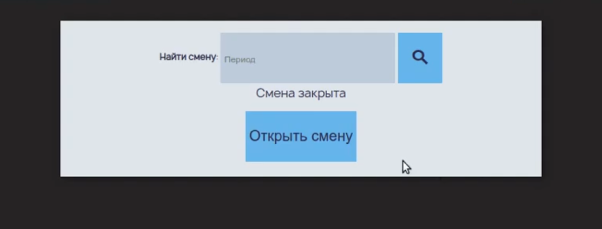
Смена откроется, а фискальный регистратор напечатает чек открытия смены. Либо открытие смены осуществляется с первой продажей, то есть при первой продажи будет сначала открыта смена, напечатан чек, и после этого произойдет продажа и фискальный регистратор пробьет чек продажи.
Ошибки на кассе: как решить?
12:41 Если при работе с кассой возникают какие-то ошибки, для решения их на фискальном регистраторе существует два пункта меню: «аннулирование чека», если по каким-либо причинам чек был открыт на фискальном регистраторе, произошла ошибка, и он не закрылся; «выход из аварийного состояния ККМ» 
это продолжение печати после окончания бумаги. Нажатие этих двух кнопок приводит к тому, что проблема с фискальным регистратором уходит, и можно спокойно продолжать работу.
13:18 Если на кассе сканируется товар, которого нет в базе данных, то в случае, когда у кассира имеются соответствующие права доступа, он может добавить новый товар. 
Появится окошко, где мы видим, штрих-код, который только что пробили, найденное в интернете название, (если нет, вы можете ввести его сами вручную на клавиатуре компьютера либо же на экранной клавиатуре).
Здесь можно выбрать категорию товара, который будет добавлен, и ввести цены. После заполнения нажмем кнопку «сохранить», 
и товар, выбранный нами, появится на чеке.
Товар попадет в базу данных только лишь если чек пробит. Отдельно от чеков товары по одному в базу данных отправится не могут.
Отмечание прохода сотрудника
14:32 Еще в кассе предусмотрен функционал отмечания прохода сотрудника, если нажать на кнопку в виде человека, появится окошко с двумя кнопками: пришел сотрудник или ушел с рабочего места. 
Нажимаем что нам нужно и сканируем штрих-код сотрудника с его бейджика. 
Окошко закрывается, и данные отправятся в сервис Агорта. Проход сотрудника также можно отметить на окне авторизации.
На этом основная часть работы с кассой завершена.