Сдача алкодеклараций за квартал в системе ЕГАИС в программе Агорта
Добрый день.
На этот раз рассмотрим, как отправить алкодекларацию за квартал в системе ЕГАИС через программу Агорта.
С чего начинать
00:13 В разделе «ЕГАИС» нужно зайти в алкодекларацию. 
После этого нажмите кнопку «создать».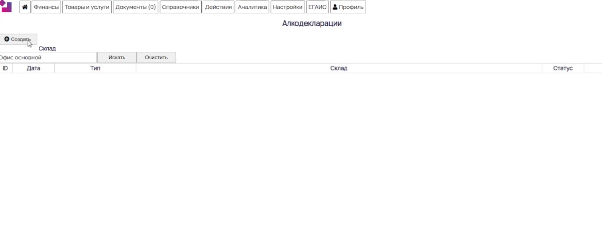
В данном окошке выбран период формирования алкодекларации.
Дальше выберете документ остатков, предшествующий дате квартала или же самый ранний. Если вы только подключились к программе и это ваш первый квартал, то выбирать их необязательно, так как у вас в этом случае нулевые остатки. 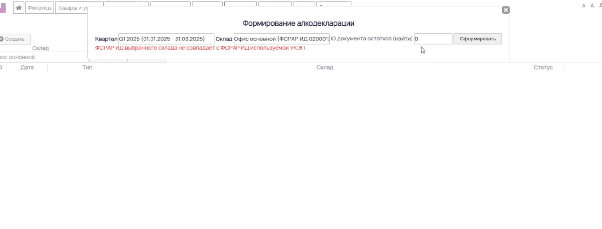
Как поставить документ остатков
1:08 Нажмите «найти». Ищите самый ранний документ остатков. Следует выбрать максимально корректный документ остатков, который был на окончании квартала. Вероятнее всего - 31 декабря. Документ можно просмотреть или выбрать. 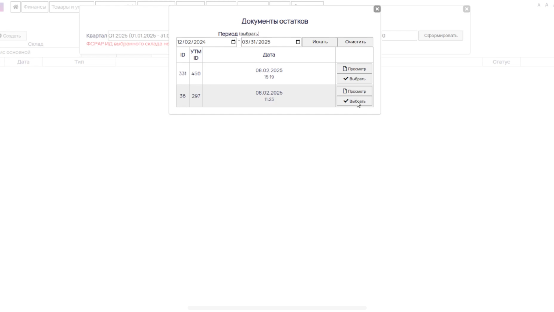
- Не все данные заполнены: что делать?
1:50 После нажмите на кнопку «сформировать».
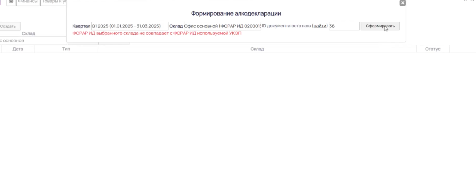
В случае, если вылезет табличка о том, что не все данные заполнены, проверьте, всё ли вы указали в «Импортер». 
Если увидите, что что-то не заполнено, нажмите «поискать в ЕГАИС». Происходит поиск, и поля заполняются.
Если вы видите предупреждение, о том что у вас неверная единица измерения у номенклатуры, которая привязана к алкогольной позиции, то вы здесь можете вручную выбрать корректную единицу измерения. Для бутылки, например, укажите штуки.
Списание
3:33 Теперь о самом списании. Вы видите начальный остаток, он взят из документа ответа запроса остатков, это входящий остаток на начало периода. Следующий столбец показывает, сколько вы купили за этот период данного алкоголя. Также сможете посмотреть здесь поступления: сколько было возвратов, перемещений, прочее; и расходы: продажа, перемещения между складами и прочее, допустим, списания по причине порчи, боя, лома и так далее. Еще увидим конечный остаток. 
Вам нужно проверить, что все эти поля заполнены корректно. Если всё верно, нажмите кнопку «сформировать».
Наглядный и понятный пример работы с алкодекларацией
5:14 Сейчас покажу всё на примере одной из реальных алкодеклараций из предыдущего квартала. После того, как алкодекларация сформируется, посмотрите её. 
Она будет выглядеть следующим образом:
Статус её документа будет «отправлена»
Здесь представлены алкодекларации формы 7 на крепкий алкоголь и формы 8 на пивные напитки. Вы увидите коды продукции и все действия, которые происходили с вашими позициями за квартал.
Когда вы просматриваете страницу на компьютер, подключённом к УТМ ЕГАИС, вы будете нажимать на кнопку «просмотр» и под статусом документа из УТМ ЕГАИС будет запрашиваться текущий статус отправки алкодекларации, поэтому статус документа должен быть отправлен, успешно разобран и с принятой алкодекларацией.
Алкодекларация пива
6:28 Алкодекларация по пиву формы 8 выглядит примерно также:
После того, как отправили, проконтролируйте, что алкодекларация заполнена корректно, что ЕГАИС её принял, что она обработана и сохранена. Не стоит выключать компьютер, на котором находится УТМ ЕГАИС, пока алкодекларация не отправится. Если же она не отправляется в течение суток, то необходимо обновить УТМ ЕГАИС до последней версии и повторить отправку алкодекларации.
Так осуществляется сдача алкодекларации. Занимает обычно не более десяти минут, осуществляется просто и понятно.
На этом всё. Спасибо за прочтение.