Регистрация в сервисе. Установка и подключение рабочего места кассира в программе Агорта.
Сегодня расскажу, как зарегистрироваться в системе Агорта и подключить рабочее место кассира к облачному сервису.
Как зарегистрироваться в сервисе
00:09 Перейдите на сайт в раздел регистрации и заполните все необходимые поля. Поддомен можете выбрать по имени организации или любой другой, какой понравится, по нему в дальнейшем вы будете попадать в свою учётную запись.Я наберу «infoagorta». После полного заполнения нажмите кнопку «регистрация». 
01:01 Наверху увидите, по какому адресу вы перешли, я - по «infoagorta». Дальше укажите E-mail и пароль, который только что установили при регистрации. Нажмите «войти».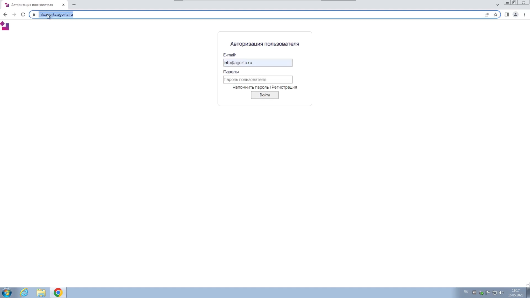
Указание данных об организации
01:17 Вы попадаете на главную страницу, где первым делом укажите данные об организации, 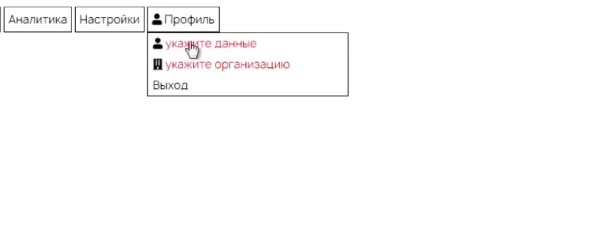
(ИНН, СНО (система налогообложения важна при работе с фискальным регистратором, будет передаваться на рабочее место кассира)). Большая часть полей заполняется автоматически. Сохраните.
Указание данных пользователя
01:51 Дальше укажите свои личные данные. 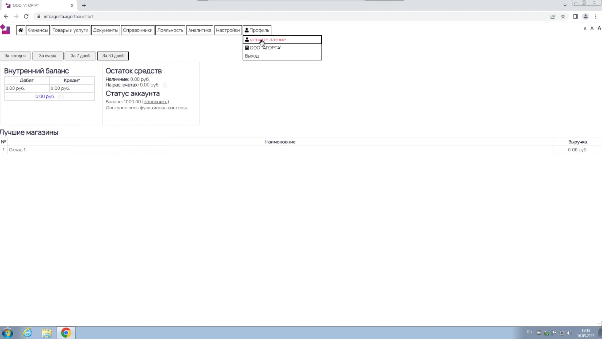
Я везде введу свои как руководителя организации. Указываемый здесь пользователь будет первым на рабочем месте кассира, от имени кого пробиваются чеки. Важно указать ИНН - все кассовые аппараты работают с ИНН и передают их в чеки. При добавлении дополнительных пользователей кассиров ИНН также необходимо указывать.
После заполнения всех полей нажмите «сохранить». Теперь регистрация полностью завершена.
Как добавить товар
02:55 Добавим текстовый товар, который потом сразу появится в рабочем месте кассира.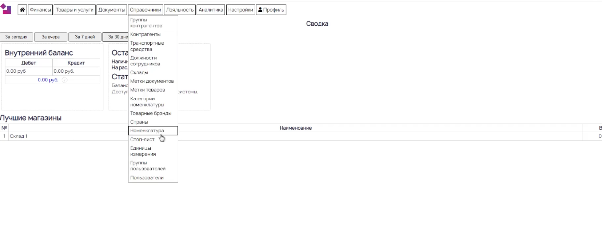

Здесь же создадим новую категорию, тоже тестовую.

Укажем единицу измерения, например, штуку.
Сохраним.
У нас успешно создались текстовые категория и товар. Чтобы в будущем отредактировать товар, нажмите на его название. 
Как скачать и установить кассу
03:38 Дальше перейдем к рабочему месту кассира. Зайдите на сайт - в раздел «скачать»
При установке кассы в операционной системе Windows скачивайте версию «Касса для Windows 1.3». 
Файл скачался. Нажмите «запустить», - «установить».


Настройки кассы
04:40 После успешной установки вы сразу попадаете на страницу настройки, где я нажму «использовать аккаунт Агорта». 
Здесь нужно ввести имя поддомена, с которым вы совершили регистрацию, а также адрес эл. почты и пароль пользователя. Нажмите «войти». 
05:14 Попадаем на следующую страницу. В качестве имени кассы я поставлю «1». и сохраню.
Касса настроена. Зайдите на неё под собой.
Настройки программы и пробитие товара
05:36 Видим окошко с товарами. Когда вы нажмете на поиск, откроются недавно созданные тестовые категорию и товар. 

05:44 Перейдите в настройки программы, 
где увидите самую частую опцию - отображать меню выбора товаров по-умолчанию или нет. Я выберу узкий вариант и отключу автоматическое раскрытие на весь экран. 
Сохраню настройки и перейду в раздел продажи 
и увижу, что добавился еще один столбец, в котором можно выбирать товар. Выбираем товар, нажимаем итог, пробиваем наличными, - готово. Товар пробит.

На этом установка регистрации и подключение рабочего места кассира в облаку завершены. Чек можете посмотреть в разделе «чеки», 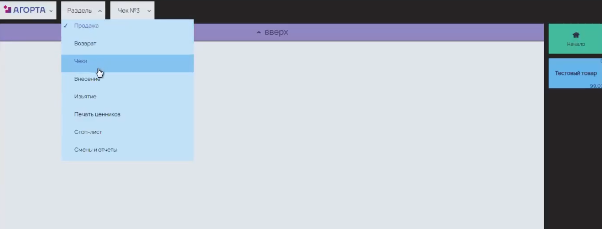


а в сменах и отсчетах увидите движение по денежным средствам. 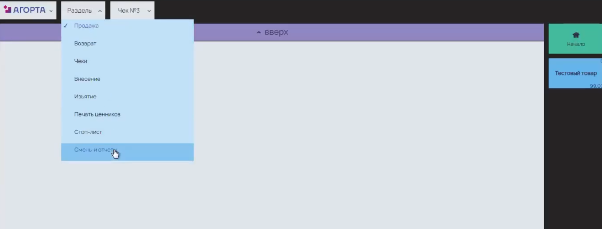
Также можете закрыть смену.

Чеки прихода
06:51 После того как чеки пробились, касса синхронизируется с облачным сервисом раз в минуту и в разделе «аналитика», в статистике по по ККМ, видим, что была произведена одна продажа на сумму 99 руб., той, с которой мы создали тестовый товар.

После синхронизации появится чек прихода.
Можете зайти в разделы «открытие смены на кассе» и «закрытие смены на кассе». 
Смену я закрыл в 19:23
Чек дошел. Видим, что смена закрылась в 19:23, как и было указано. 
Эту же информацию увидим в разделе закрытия смены, в пришедшем документе, который можете просмотреть.
На этом всё. Спасибо за прочтение.