Товары и категории программы Агорта
Здравствуйте
Сегодня занимаемся работой со справочником номенклатуры.
Два основных раздела, которыми мы воспользуемся - категории номенклатуры и номенклатуры.
Как создать категорию
00:17 Переходим в категории номенклатуры.
Чтобы создать категорию, нажмите на одноимённую кнопку «создать». 
Вводите название и пишите описание; можете установить какую-нибудь родительскую категорию; НДС, характерный для данной категории; какую-нибудь цветовую отметку, чтобы отображать на кассе; настройка «не отображать на складах» влияет на то, будет ли на рабочем месте кассира в меню выбора отображаться данная категория или не будет.
*«Отображать в киоске»* - если эту опцию скрыть, то в киоске она не отобразится, киоск - это режим рабочего места кассира, когда покупатель сам выбирает себе товары.
*«Выгружать в Яндекс Маркет»* - укажите по своему выбору «да» или «нет»;
*«Отображать в интернет-магазине»* - тоже ставите да/нет
Можно загрузить какую-нибудь картинку для категории либо выбрать иконку.
Сохраните созданную категорию.
По тому же принципу добавьте ещё одну категорию. Теперь, по раскрытию иконки, вы можете показывать/скрывать ваши категории.
2:18 Существует ещё одна опция «добавить категорию меток».
У товаров могут быть метки, которые принадлежат к категориям, чтобы потом по ним осуществлять фильтрацию в интернет-магазине, в случае если он подключен.
Работа с массовыми действиями
2:35 Также есть массовые действия. Вы можете выбрать категории и действие, которое хотите для них совершить, например, изменить родительскую категорию, 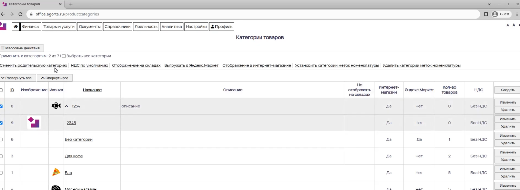
поставите - без категории. 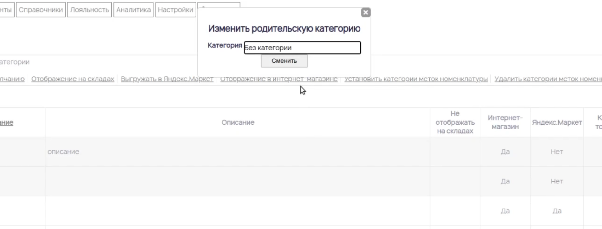
Смените и увидите, что в изменённую категорию вложились все ранее выбранные категории. 
3:19 Чтобы удалить или изменить категории нажмите одноимённые кнопки.
3:34 Созданные вами категории отображаются на кассе, под теми же названиями:
Поиск нужного товара в номенклатуре
3:55 Перейдём в раздел номенклатуры. Для поиска находящихся там товаров есть фильтры. Здесь можно выбрать какую-нибудь категорию; указать: бренд и единицу измерения, по которой хотите фильтровать; тип; код товара; название; штрих-код; можете искать по поставщику, по складу, (если для поиска вы выберете склад, появится возможность фильтровать по наличию, которое можно посмотреть, кликнув по одноименной кнопке)
А в фильтре «прочее» можете выбрать побочный фильтр, например, без фотографии, чтобы добавить фотографии для тех позиций, у которых их ещё нету. 
Нажмите «искать», и, если у вас выбран склад, то тогда вы сможете посмотреть наличие. 
Здесь же отображаются картинка; код товара; цена, которую вы имеете возможность поменять, просто указав новую;
Штрих-код и печать наклейки
5:19 штрих-код товара, если на него нажать, откроется форма печати штрих-кода с настройками наклейки: ширины, высоты наклейки и штрих-кода; отступ от края бумаги слева, справа, сверху, снизу; размер названия организации, даты, названия, цены и подписи штрих-кода:
Нажмите «печатать», и посмотрите, какая наклейка у вас будет:
Под каждый размер наклейки указанные настройки сохраняются на компьютере пользователя, второй раз, при работе на этом же компьютере их вводить не нужно.
Как создать товар
7:09 Для создания товара нажмите кнопку «создать». Напишите его название; выберете тип товара, популярные варианты для печати на фискальных регистраторах - это товар, подакцизный товар и услуга.
Далее идёт выбор категории; товарный бренд, (при отсутствии нужного вы можете создать новый, и то же самое с категорией, прямо отсюда, не заходя в категории номенклатуры, которые рассматривали в начале)
*Единица измерения,* и если существующей недостаточно, создайте новую, допустим, литры, и сохраните.
Указание стандартного кол-ва для продажи
8:39 Стандартное кол-во для продажи - именно это кол-во будет добавлено в чек при сканировании штрих-кода товара или добавлении его из меню. Если стандартное кол-во отличается от единицы, то обычно оно написано на карточках на кассы:
Сейчас расскажу подробнее.
Я укажу стандартное кол-во - 0.5. Цена за единицу измерения, (одну штуку) - 50. Указываю без НДС. СНО при продаже можно выбрать установленное по умолчанию СНО организации, либо какую-то другую, в случае товар проходит по другой системе налогообложения. 
Настройки для складов
9:35 Далее идут настройки для складов. На каких-то конкретных рабочих местах кассиров при работе в нескольких торговых точках вы можете не показывать данный товар, потому что этого товара, допустим, на складах нету.
У вас могут быть разные цены для разных складов. Например, для склада «Офис дополнительный» я установлю цену 55, и тогда цена на рабочих местах кассира в этом офисе составит 55. В случае, если склад не добавлен, цена установится по умолчанию.
Максимальная скидка товара
10:14 Максимальная скидка товара - существуют различные программы лояльности, скидки у которых кассир может устанавливать самостоятельно. Если скидка на чек превышает 50%, то по данному товару всё равно не превысит 50-ти%, это ограничение. Так, если у вас наценка на товар невысокая, вы можете отрегулировать здесь максимальную скидку, поставить, скажем, 5, 10, 15% или 0, тогда на товар скидки действовать не будут. Но при создании лояльностей существует опция игнорирования максимальной скидки. Например, когда когда какой-либо лояльностью пользуются руководители заведений.
11:07 Поле «Начисление баллов» регулирует, сколько баллов начислят данный товар. Ниже подписано: если установлено 0, то начисление баллов производится согласно настройкам группы покупателей в системе.
*Код или артикул* - будет создан автоматически как просто следующий порядковый номер, либо вы можете вписать сюда что угодно самостоятельно.
11:33 Штрих-код - их у одного товара может быть несколько, есть возможность сгенерировать их по кнопочкам, правая генерирует составной штрих-код, обычно используется для веса. Первые цифры штрих-кода являются обозначением товара, а последующие цифры генерируют весы. При сканировании такого штрих-кода на кассе касса добавляет товар и устанавливает для него вес, обозначенный в его последних пяти цифрах.
Маркировка и ЕГАИС
12:14 Далее - Маркировка и ЕГАИС
*Маркировка товара* - если маркировка обязательна, то товар нельзя продать, не указывая марку и не проходя проверку. Если же указано, что маркировка возможна, например для тестовой группы товаров, которые только вводятся в систему маркировки, то у кассира будет кнопка «пропустить марку», если у вас, допустим, ещё есть товары, которые не маркированы.
При нажатии на звёздочку поля добавляются в избранное, и при последующем открытии карточки редактирования они будут расположены наверху, под системой налогообложения.
Если у вас выбрана маркировка как обязательная, укажите товарную группу маркированного товара, скажем, табачные изделия.
И у ЕГАИС, в случае если ваш товар-ЕГАИС, укажите, алкогольная ли это продукция или пивная. Если это алкоголь или пиво, можете написать алкокод из ЕГАИС, чтобы впоследствии по системе формировать алкодекларации и сопоставлять товары. 
Состав и КБЖУ за единицу измерения
13:35 В КБЖУ вы можете указать состав, который потом будет отражён в интернет-магазине и в технологических картах; а также килокалории; кол-во белков, жиров и углеводов на единицу продукции.
** **
**
13:51 Следующая опция - отображать в быстрых товарах на кассе - если опция установлена и режим работы у вас магазин, то на кассе будет кнопка «быстрые товары», и вы сможете выбрать, например, пакет.
Группа печати на кассе, идентификатор и коммитент
14:10 Группа печати на кассе - при работе режима ресторана/кафе, некоторые позиции печатаются на кухне или уходят на монитор повара/бар. Выберете, куда вы хотите отправлять данную позицию, при выборе «нет» она никуда не отправится, это например салфетки, пакеты и т.д. Я установлю кухню.
*Идентификатор группы печати* - кухонь в ресторанах может быть несколько, поэтому их можно идентифицировать порядковыми номерами и при настройках кухонных принтеров и монитора можете указать, к какой кухне относится конкретный принтер. Одна часть заказа может быть отправлена на общую кухню, другая - в холодный цех, третья - туда, где, например, готовят Японскую кухню.
Далее идёт коммитент - ИНН/Наименование - если данная опцию указана, то в кассовом чеке образуется комиссионер. Она нужна для тех, кто торгует товарами с комиссией. То есть вы приняли товар от контрагента, создали его в базе данных, и в этом поле вы указываете вашего коммитента, того, кто этот товар поставил на комиссию. 
Для интернет-магазина
15:55 Для интернет-магазина:
Вы можете загрузить описание;
Добавить ссылку на Ютуб-видео;
*При отсутствии на складе* - указываете можно или нельзя заказать;
*Выгружать ли в Яндекс-Маркет;*
*Отображать ли в интернет-магазине;*
Также можно поставить различные ярлыки, (новинка, хит продаж, скидка)
Что указывается дополнительно
16:17 Дополнительно укажите массу в граммах, то есть если у вас ресторан и вы пользуетесь технологическими картами, а сам товар, например, куриное яйцо, то единица измерения у вас будет штука, стандартное кол-во для продажи - 1 шт; масса в граммах - 42, тогда в технологических картах вы увидите, что одно куриное яйцо весит 42 грамма, и выход продукта из одной такой штуки будет 42 грамма.
Можно указать страну производителя и, если требуется, номер государственной таможенной декларации.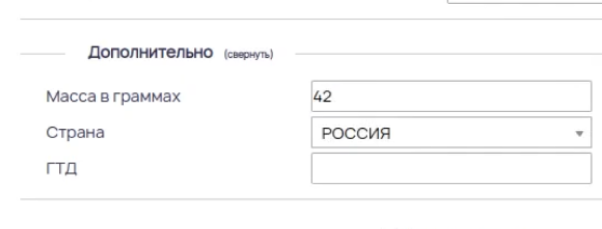
Сохранение созданного товара
17:06 В конце есть три разные кнопки:
*Сохранить;*
*Сохранить и перейти к изображениям;*
*Сохранить и создать новый* - если нажмёте третью, то у вас повторно откроется окошко создания товара.
17:22 Также здесь имеется кнопка «добавить по штрих-коду» 

- если в это поле отсканировать штрих-код, сервис попытается найти что у вас за товар и поставить в поля все необходимые данные).
Как работать с изображениями
17:36 Нажмем «Сохранить и перейти к изображению». Вам откроется окошко «Изображение номенклатуры».
Я выберу три картинки и загружу.
Загруженные картинки можно поменять местами и изменить.
18:19 Вы увидите, что новый товар добавился.
Чтобы теперь отредактировать картинки, нажмите либо на саму картинку, либо на её пиктограмму. 
После изменения вы наблюдаете другую картинку с изменениями, что только что внесли. А для того чтобы отредактировать товар, нажмите на его название, после чего попадёте в форму его редактирования.
19:06 Если нажать на кол-во товара, вы сможете посмотреть все документы, которые у вас по нему были, а также движение товара с помощью фильтров даты. 

Как добавлять товары с технологической картой
19:46 У товаров с технологической картой нажимайте поле «технологическая карта» 
К слову, как создать такой товар. После входа в поле технологической карты кликните на «добавить», 
заполните все нужные настройки, а именно это:
- Категория;
- Наименование;
- Масса единицы продукта;
- Кол-во;
- Масса брутто;
- Потеря на полуфабрикате;
- Масса нетто;
- Потеря у готового продукта;
- Масса готового продукта.
Сохраните.
Аналогичным способом вы добавляете другие товары, которые вам требуются.
В конце вы увидите массу готового продукта, то есть выход.
При нажатии на кнопку «редактировать» 
вы можете отредактировать область применения требования к сырью, технологический процесс, требования к оформлению, требования к реализации и хранению, указать органолептические показатели (внешний вид, цвет, консистенция, вкус и запах), а также ответственные лица. Всё, что можно заполнить по-умолчанию, вы имеете право заполнить по-умолчанию. 


Сохраните.
В PDF вы можете скачать технологическую карту и посмотреть ее, а при желании распечатать и использовать для работы в общепите.
Настройки массовых действий. Как проиндексировать цены.
22:34 У номенклатуры, в массовых действиях допускается выбрать товар, несколько товаров, либо все сразу при нажатии галочки сверху. Наверху страницы множество настроек, которыми вы можете воспользоваться. 
Например, проиндексировать цены. 

Нажмёте, выберете коэффициент индексирования, допустим, 10%. После этого цена ваших товаров немного увеличится в зависимости от их первоначальной цены. 
Таким образом можно быстро индексировать цены у большого кол-ва товаров и выполнять любые другие массовые действия.
Работа с кофе
23:32 Прежде чем завершить инструкцию, я бы хотел рассказать вам о кофе. В кофе имеются сопутствующие товары - модификаторы, которые вы выбираете. 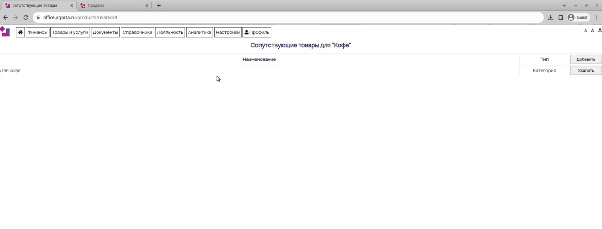
На кассе нажмите раздел «напитки» - «кофе».

Вам предлагается выбрать модификаторы. Здесь в качестве комментария вы можете указать, например, «без соли» и добавить. 
Так в чек добавится позиция, которая потом перейдет на кухню, на экран повара либо на бумажный чек, и будет видно что с этим нужно делать дополнительно.
На этом всё. Всем спасибо за прочтение.