Основные настройки кассы программы Агорта
Сегодня рассмотрим базовые настройки внешнего вида кассы.
Начало обзора настроек: изменение масштаба
00:08 Войдем на кассу.
У меня в данном случае настроен режим ресторана. Перейдем в настройки программы.
Первое что можно сделать - изменить масштаб окошка и всего содержимого. Напишу, например, 120% При обновлении окошка мы увидим, что всё увеличилось.

Чаще всего эта опция пригождается при работе на разных экранах на андроидах.
Режим работы и создание залов
00:41 Далее режим работы - допустим, магазин. Он установлен по-умолчанию. В разделе продажи вы не будете видеть столов и кнопок отправления на печать на кухню.
В режиме работы ресторан вы увидите залы.

Для управления ими нажмите кнопку в настройках «залы». 
Здесь вы можете добавить зал, введите его название, ширину и длину. 
После сохранения вы также можете добавить стол, 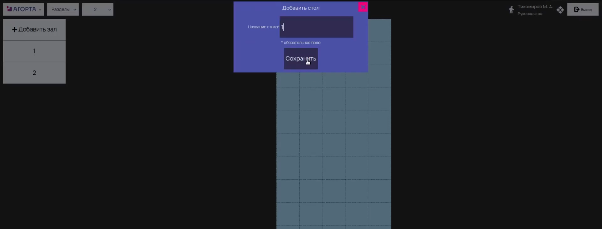
который, как и зал, при желании можно переименовать, переместить или удалить.

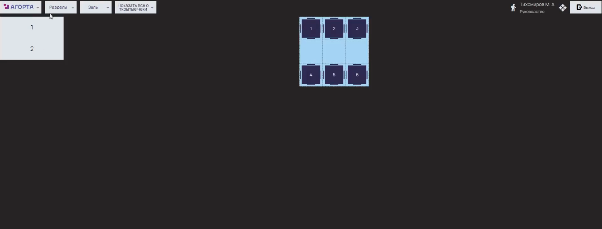
Если залов больше чем один, в разделе «продажа» вы будете наблюдать остальные залы и иметь возможность удобно переключать их.
Не печатать чек по-умолчанию
2:37 Следующая настройка - не печатать чек по-умолчанию.
* *
*
Если данная опция установлена, то при продаже чего-либо, с настроенной работой контрольно-кассовой машины, в окошке «итог» вы будете видеть кнопку с галочкой «печатать чек».
Если же у опции поставить «нет», то галочка с этой кнопки будет по-умолчанию снята.
То же самое с настройкой «печатать товарный чек». Если эта опция включена, то галочка на «автоматически печатать чек» ставится при пробитии.
Это очень удобно, когда один чек вы отдаёте клиенту, а другой оставляете для готовки.
Отправление заказов на исполнение
4:10 Дальше рассмотрим опцию «отправлять заказы на исполнение: автоматически при закрытии чека либо вручную» 
Если автоматически, то, например, в режиме фаст фуда, вы закрыли чек, и он отправляется либо на кухонный принтер, либо на экран повара. Если же вручную, то только по кнопке «отправить на кухню», или же «отправить на бар». 
Обзор других основных опций кассы
4:38 Для отображения заказа использовать: монитор или принтер. В случае, когда указан монитор, заказ для кухни будут выходить на монитор, а если принтер, то. соответственно, на него.
4:54 Опция «автоматически выдавать заказ, когда он готов» актуальна для кухонных мониторов, плюс она пропускает этап выдачи заказов. То есть, повар сообщил, что товар готов, и он не поступает на выдачу. На опцию нужно нажимать два раза: один раз повар нажимает, другой - тот, кто выдаёт заказ.
5:22 Префикс заказов - обычно это одна буква. Вы можете выбрать абсолютно любую или, при желании, несколько.
5:29 Размер ячейки стола - по-умолчанию 70, но можно поставить и другой, допустим, 120. Тогда в разделе «продажа» - залы, увидите, что масштаб столов изменился. Это актуально для различных типов экранов.
5:50 Ниже вы наблюдаете ссылки, они есть при использовании монитора, чтобы выбрать монитор исполнителя или монитор клиента. 
5:59 Объединять одинаковые позиции в чеке - когда вы продаете одну позицию и следом добавляете её же в чек, при включенной опции они складываются. А если опцию выключить, то товар при добавлении его в чек будет добавлен отдельно. 

6:30 Учитывать остатки при продаже - 
если остатки товара не учитываются, мы видим, что у меня остаток товара -2 и 0. 
При 0 я могу добавить товар в чек. Когда же опция включена, это сделать не получится. Программа мне пишет, что данного товара нет в необходимом количестве.
То, чего нет по данным программы, вы не продадите.
7:11 Включить комментарии к чекам - опция включает или выключает поле для ввода комментариев. У меня она включена, поэтому в разделе продажи вижу комментарии к чеку и могу что-нибудь написать. 
7:30 Назначать исполнителя на чек
* *
*
*-* в программе предусмотрена выплата или начисление процентов исполнителям, например, в сфере услуг: кто-то выполняет определенную работу и получает за это процент. Так, если опция работает, при закрытии чека вы сможете добавить на него исполнителя.
И, после того как его пробьете, данные об этом загрузятся в облако, и производится расчет процента, например, от суммы чека.
8:06 Показывать чеки других пользователей в меню - актуально для кафе и ресторанов, когда работают несколько официантов. В разделе продажи, - залы, - кнопка «показать все открытые чеки» пользователи будут видеть чеки других официантов или нет, в зависимости от включения опции.
8:32 Автоматически раскрывать на весь экран в разделе продаж. Часто, когда кассир работает, окошко открывается в полноэкранный режим автоматически. Если это не требуется, просто отключите данную опцию.
Показывать меню выбора товаров
8:47 Показывать меню выбора товаров - при указании «нет» увидите в разделе продаж интерфейс кассы.
В основном это актуально для розничной торговли, когда используется сканер штрих-кодов. Таким образом со сканера происходит сканирование штрих-кода, и товар добавляется в чек. Также если нажать на кнопку «поиск», вам откроется меню, где можно выбрать товар и добавить его в чек. 
Когда в опции указано «Показать. Узкий вариант», раздел продажи выглядит следующий образом:
То есть то что ранее открывалось по поиску теперь сразу видно колонкой, и можно сразу отправить что-нибудь из товаров в чек.
При широком варианте следом можно указать размер ячейки отображения товара в меню 
и всё в том же разделе продажи вы посмотрите на следующий вариант:
На этот раз все плиточки будут видны без нижнего меню. Боковое меню перемещается вниз, под позиции чека. Появляются дополнительные клавиатуры, цифровая же наоборот, пропадает. Режим актуален в основном для ресторанов и кафе.
Показывать изображения товаров и категорий
10:21 Показывать изображения товаров и категорий - Сейчас у меня стоит «*показывать. Подпись под картинкой».* Тогда вы увидите, что надписи отображаются на самой картинке. 
Но если указано «нет», то в разделе продажи обратите внимание на то, что картинок нету. 
Либо третий вариант, являющийся самым популярным «показывать подпись по картинкой». В этом случае текст будет расположен под имеющейся картинкой.
Отображение виртуальной клавиатуры для ввода данных
11:05 Далее - отображать виртуальную клавиатуру для ввода данных 
- если опция включена, здесь различные варианты, такие как скидка, кол-во, штрих-код, вы будете видеть различную клавиатуру при вводе чего-либо. 

При работе на смарт-терминале или на андроид-планшете, где виртуальная клавиатура встроена и появляется при установке курсоров в поле ввода, можете отключить опцию. Так при установке в поля на кассе клавиатура не появится, вы сможете пользоваться клавиатурой своего устройства.
Другие настройки кассы
12:01 Автоматически открывать окно для выбора модификатора товара - если в номенклатуре у товара настроены модификаторы, например, у меня в напитках, у кофе имеется модификаторы. Нажимаю. Мы видим модификаторы для кофе - корица и сливки.
Здесь сразу можно добавить позиции в чек, кликнув по плюсикам справа. В чеке они отобразятся. 
12:28 Отбрасывать копейки при расчёте суммы чека (только для ККМ АТОЛ и Штрих-М) - данную опцию не следует использовать.
12:43 Бездействие программы перед удаленной фискализацией (мин.) - если стоит 0 по-умолчанию, то фискализация заказов из интернет-магазина происходить в ручном режиме по кнопке «заказы». Если установлено, то, допустим, кассир одну минуту не пользуется кассой, чеки из облака фискализируются самостоятельно, без печати чека.
13:06 Максимальное кол-во элементов в списке товаров - у меня 14. В разделе продажи, в списке на главной странице, общее кол-во плиток равняется тому числу, что вы укажете в данной опции, чтобы они помещались на страницу. 

Не на всех устройствах настройка одинаковая, всё зависит от размера экрана и выбранного масштаба.
13:30 Автоматический выход из программы - когда опция установлена, через данное время бездействия в минутах будет произведен выход. Это актуально, опять же, для ресторанов, для устройств, которые стоят в залах, если вдруг официант отлучился, программа сама выйдет из настроек.
13:56 Шаблоны примечаний в чеках инкассации - можно активизировать, что всегда не добавлять, скажем, переместили все их на склад, или забрала хозяйка, или товар отдан за поставку.
Здесь можете ввести шаблоны и пользовательский стиль оформления (CSS), если вдруг вам нужно модифицировать внешний вид по своему усмотрению, сделайте это в полях данных настроек, и указанные стили впредь будут применяться постоянно. 
14:23 Режим совместной работы нескольких касс - кассы могут соединяться друг с другом по сети. Как правило это внутренняя сеть, например, от 192.168.0.1 до 192.168.0.254 и порты пишутся через запятую. 8080 - порт нашей программы для работы на мобильных устройствах и 80 на стационарных компьютерах.
Таким образом кассы будут видеть друг друга, и, как в режиме ресторанов, можно забирать чеки с других касс и пробивать на другой кассе.
Маркированные товары и ЕГАИС: обзор опций
15:16 Мы рассмотрели основные настройки, которые здесь есть. Теперь перейдем к маркированным товарам и ЕГАИС.
Режим работы с маркированными товарами - опция говорит сама за себя, здесь укажите, может кассир пропускать ошибки или нет.
*Проверять код маркировки в Честной Знаке -* у нас реализована дополнительная проверка товаров через IP честного знака, помимо проверки на фискальном накопителе кассы. В боевом режиме рекомендуется эту опцию отключать. Если же вы хотите перестраховаться, оставьте её включенной.
Проверять максимальную розничную цену - то же самое, что и в первом пункте, то есть с возможностью пропуска ошибок или без.
Проверять срок годности - да/нет по маркировке ЧЗ или проверять повторение марки среди чеков, т. е. программа будет проверять, продавали ли вы такую же марку или нет.
При использовании УТМ ЕГАИС включите самую нижнюю, укажите да/нет в опции проверять алкогольную продукцию перед добавлением в чек, после получаете данные об организации из УТМ. УТМ должен быть установлен на локальном компьютере, где работает касса.
Настройка оборудования
16:38 Существует также настройка оборудования. Самая популярная здесь - настройка контрольно-кассовой машины. 
При подключении фискального регистратора выберете его 
и подходящий драйвер, в нем укажите различные настройки, которые описаны в файле настроек. 
Отметьте верхнюю и нижнюю части чека, для печати в шапке чека или в подвале чека. Команды сможете найти в сервисном обслуживании.
Если у вас есть какая-нибудь частая продажа, например, пакет, его здесь можно переименовать, установить определенные параметры. 
Будет возможность добавлять товар в чек с помощью написания «5» - «+», и товар «свободная продажа» отправится в чек. 

Либо в правах доступа отключите пользователям возможность делать свободную продажу.
Последняя опция - автоматическое изъятие денег из кассы при закрытии смены - если опция не включена, то деньги при закрытии смены автоматически не изымаются. Если же включена, то изъятие происходит либо с фискализации на фискальном регистраторе, либо без фискализации, например, в случае подключения чека к печатающей машинке. 
18:04 В сервисном обслуживании можно применять различные команды, проверить работу с ККМ и посмотреть команды для чекопечатающего оборудования.
На этом обзор на основные настройки завершен. Всем спасибо за прочтение.