Первоначальная настройка и обзор базового функционала ЕГАИС
Настройка работы с ЕГАИС. С чего начать
Сегодня мы рассмотрим настройку работу с ЕГАИС в системе Агорта.
00:06 Для этого перейдём в настройки, выберем «интеграция с ЕГАИС»
и заполним все поля:
«Использовать ЕГАИС» - выберем «да»
«Путь к УТМ» оставим по умолчанию.
И нажмём кнопку «Получить данные об организации (УТМ ЕГАИС)»
После этого заполнится поле с организацией.
Сохраняем.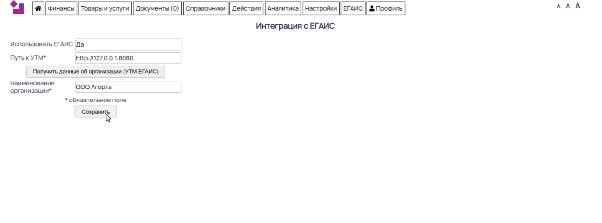
Настройка складов
00:38 Программа подскажет, что нужно настроить склады для работы с ЕГАИС. Для этого перейдём в справочники, «склады», выберем склад, на котором работаем. 
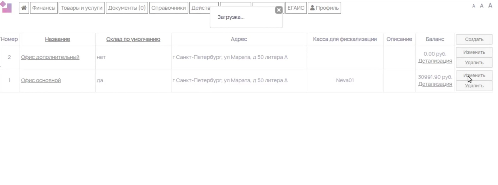
Если у вас ООО, то для склада нужно будет ввести КПП. После нажимаем «Получить данные из ENV ЕГАИС», можно нажать несколько раз, если вдруг кнопка не сработала с первого раза
Дальше проверим, все ли поля заполнены. Кода страны и региона, адреса и ФСРАР ИД уже достаточно. Введите адрес вашего склада, по нему потом автоматически заполнится идентификатор ФИАС, (обязательно убедитесь, что он совпадает с тем, что был выдан в ENV ЕГАИС, на странице места деятельности, когда вы добавили организацию, чуть ниже после поиска расположен идентификатор FLAS ID, также он показывается в списке организаций и Честном Знаке, в разделе «профиль» - «мод», напротив адреса осуществления деятельности. 

После этого всё готово.
Раздел «документы»
2:25 Опять заходим в документы. Смотрим, что у нас здесь есть. Например, кнопка «синхронизация»:
когда у вас появляются новые документы, ожидающие принятия в УТМ см ЕГАИС, рядом с ней показывается цифра, сколько документов ожидают получения. После нажатия на эту кнопку происходит разбор документов и их получение.
3:04 Вы видите список ваших документов и можете с ними работать.
Возьмём, допустим, «Товарно-Транспортная Накладная» 
- вы можете посмотреть запрос остатков, он делается автоматически раз в сутки при заходе на страницу, либо если у вас работает плагин.
Как установить плагин
3:26 Для того, чтобы установить плагин, зайдите в магазин приложения Браузер Google chrome, введите в поиске «Агорта», и вы найдёте расширение. 
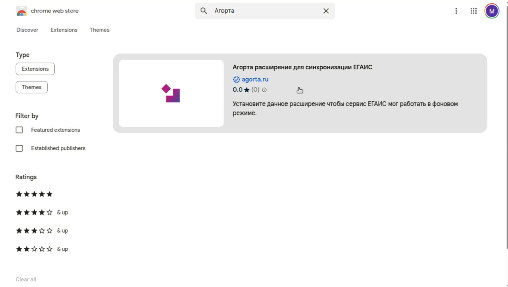
После этого щёлкните на карточку, добавьте в Google chrome. 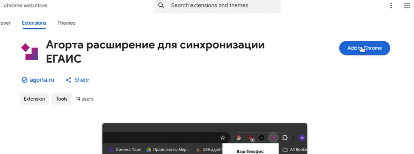
У вас появится окошко о том, что она добавлена. 
После нужно будет нажать на значок «расширение» и ввести логин в системе. 
Сохраните. Если всё в порядке, появится текст зелёного цвета, гласящий о том, что расширение работает нормально. Раз в три минуты расширение будет проверять документы, отправлять документы, которые поступили автоматически с кассовых аппаратов.
Статусы документов
4:45 Далее у вас появляются документы, которые присылают поставщики, и мы снова можем вернуться к документам с названием «Товарно-Транспортная Накладная». Видим, что накладная пришла.
5:03 У документов возможны следующие статусы:
«Одобрено» - если всё правильно
«Отозвано» - если отозвано поставщиком
«Отменено» - если была выявлена какая-то ошибка. Чтобы посмотреть, в чём дело, нужно нажать «просмотр» - «связанные документы», где вы увидите квитанции, которые приходят от системы ЕГАИС и сможете прочесть причину, из-за чего документ получил данный статус.


5:50 Важно чтобы при продаже и списании в автоматическом режиме товары были сопоставлены с теми товарами, что есть в справочнике номенклатуры.
Как выглядит окошко сопоставления?
6:11 Допустим, у нас есть три позиции водки Коноплянки. Мы нажимаем кнопку «сопоставить», 
смотрим сопоставляемую позицию и все характеристики, (тип, объём, ед. измерения, алкокод). 
Автоматически были найдены позиции, которые могут соответствовать одной номенклатуре. Также если ничего не нашлось, но вы знаете, что позиция есть, (такое возможно если название у поставщика отличается от названия в вашей номенклатуре,) вы можете ввести другой запрос и найти нужную позицию.
7:47 Если у вас две одинаковые бутылки, но с разными алкокодами, то напротив позиции нажмите кнопку «сопоставить». Так одной позиции в номенклатуре будет присвоено два алкокода и при списании в системе ЕГАИС именно по их параметру будет происходит сопоставление.
Как осуществлять сопоставление
8:21 Для наглядного примера я сопоставлю с бутылкой 0.7. Нажму «сопоставить». Вижу, что у меня две бутылки, сопоставленные с одной и той же позиции, с отличием в объёме. 
Также для крепкого алкоголя после сопоставления необходимо указывать штрих-коды, что требует продажа. 
Сопоставляю остальные позиции, которые у меня есть, для того чтобы принять накладную во второй учётной системе и чтобы вести учёт товаров на складе в системе Агорта.
11:22 После сопоставления всех позиций нажму кнопку «Принять товар по ТТН в Агорте». 
Система напишет, что всё успешно сохранено.
В разделе товаров и услуг, в приёме товаров я вижу ту же самую накладную, от того же самого юр.лица, с теми же позициями, которые пришли по системе ЕГАИС.

Затем нажимаю на кнопку «провести», для того чтобы мои позиции встали на баланс. 
Теперь в разделе «Крепкий алкоголь» я увижу, что на моём складе водка Коноплянка, которой было больше всего в документе, стала не нулевая, и у неё появилась закупочная цена. 
Откуда взялась закупочная цена?
12:30 Если нажать на наличие, то мы перейдём в раздел «Документы движения товара», мы увидим приём товара и, нажав на просмотр, что здесь есть закупочная цена, которая и стала причиной её формирования.
Кратко о функциях ЕГАИС
13:02 Когда вы осуществляете продажу крепкого алкоголя на кассе и в разлив, то он списывается автоматически чеком продажи; если у вас продажа в составе коктейля крепкий алкоголь, формируется акт списания с причиной приготовления; а если вы продаёте разливное или бутилированное пиво, оно спишется в момент подключения кега.
13:58 Также в дальнейшем вручную можно посмотреть остатки, то есть имеется документ от ЕГАИС с названием «Ответ на запрос остатков», где вы можете просмотреть позиции. Если вы потеряли марки для поставки, нажмите одноимённую кнопку «марки». Будет заказан докумен движения, и вы узнаете марки у нужной поставки, что именно на складе вам искать.

Списание в ЕГАИС
14:31 Ещё присутствует кнопка «списания», в этом разделе находится всё, что у вас есть, какие марки у данных позиций, остатки по версии Агорты и ЕГАИС…

Здесь вы можете списывать крепкий алкоголь и пиво. Если вы списываете пиво в кегах, то вам нужно выбирать версию документа «3».
Например, если вам нужно списать одну штуку, вы нажимаете: «1» 
- «сохранить и отправить», либо просто «сохранить» и продолжить редактирование документа позже. 
Также можете выбрать причину списания, (реализация, пересортица, порча и т.д.), регулируя таким образом остатки алкоголя на складе.
Мы рассмотрели основные возможности и функции ЕГАИС. В следующий раз более детально поговорим о работе с крепкий алкоголем, с пивом, с кегами и с продажей крепкого алкоголя в составе коктейлей.
Спасибо за прочтение.