Как списать алкоголь в ЕГАИС, в программе «Агорта»
Здравствуйте.
Сегодня мы рассмотрим, как списывать алкоголь в ЕГАИСЕ, программе «Агорта».
Как и какую причину списания выбрать
00:09 Внутри системы ЕГАИС, в разделе «документы», у нас есть кнопочка «списание»:

Если мы её нажмём, мы увидим форму, которую заполним и произведём списание алкоголя. Обязательно перед списанием обратите внимание на причину списания. Крепкий алкоголь, в отличие от пива, нельзя списывать с причиной «реализация», акт списания не пройдёт, крепкий алкоголь можно только продать, реализуя на кассе, непосредственно запрашивая разрешение у УТМ ЕГАИС.

Причина «приготовление» требуется, например, для коктейлей. То есть, когда вы добавили крепкий алкоголь в какой-либо коктейль, вам нужно указать акт списания с причиной «приготовление».
С какой версией производить списание
1:10 Если вы списываете кегу пива, то выбирайте, пожалуйста, версию документа №3, поскольку в ЕГАИСЕ до сих пор не поддерживается списание пива в кеге с документом версии №4. Это ограничение системы ЕГАИС.

Что указывать в количестве при списании
1:32 Для того чтобы списать продукцию, которая есть у вас на складе, в поле «количество для списания» необходимо указать, сколько вы списываете. Если у вас миллилитры, то вы можете списать, скажем, 20 мл, то есть остаток в бутылке. Если у вас штуки, то вы списываете штуку, при этом больше, чем есть, указать нельзя, иначе акт списания просто не пройдёт и вернётся статус «отменено».

Также, когда вы делаете списание, в «количестве» можно указать не сколько вы списываете, а сколько у вас осталось алкоголя по факту. Другими словами, вы пересчитали на складе сколько чего у вас есть, записали куда-либо, и, поискав по марке, обозначили, что осталась одна бутылка. Программа сделает обратную функцию, она вычтет, спишет только то, чего вы не указали. Таким образом, при большом списке очень удобно указать только то, что есть, всё остальное будет списано автоматически.
После того как вы заполнили форму, нажмите кнопку «сохранить и отправить». Документ формируется и отправляется в систему ЕГАИС.

Где посмотреть, почему документ получил статус «отменено»
3:17 После чего нужно подождать некоторое время, и статус вашего документа изменится на «одобрено» если всё правильно, либо статус документа станет «отменено». Почему документ получил такой статус, можно узнать в документе, нажав на кнопки «просмотр» - «связанные документы».

И вы увидите причину, по которой запрос мог быть отменён:

5. Где и когда посмотреть остатки на складе
3:49 Если вы списывали пиво, его количество изменится в системе только после запроса остатков на складе по версии ЕГАИС. То есть если вы повторно и сразу зайдёте в раздел списания, вы изменения не увидите, нужно либо дождаться, когда программа самостоятельно сделает ещё один запрос остатков, либо нажать на кнопку «остатки на складе».

4:13 Программа отправит этот запрос в систему ЕГАИС, и минут через десять вам вернётся ответ в виде вот такого документа, в котором вы сможете посмотреть, что у вас осталось на складе по версии ЕГАИС:


6. Списание алкоголя на кассе
4:27 У нас есть ещё один способ производить списание алкоголя. Это на кассе. Есть раздел «списание», в него вы заходите и пройдёмся по пунктам.

Например, «крепкий алкоголь». Самое распространённое применение на кассе - это списание разливного крепкого алкоголя.

4:51 Я выбираю «коноплянка разлив»; вот, видим, что у нас осталось 250 мл

мы можем списать, например, по умолчанию 50 мл, либо введём 150, нажмём плюсик, изменим количество на 150 и, таким образом, у нас получится списать 150 мл. Нажмём кнопку «итог».
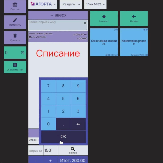
7. Как указать причину списания на кассе
5:12 Выберем причину списания также как и в акте списания в личном кабинете, например «порча» - допустим, вы разбили бутылку, в ней был остаток 150 мл, нажимаем «списать», и документ отправится в нашу программу в личном кабинете, и возникнет акт списания.

8. Списание бутылки на кассе
5:35 По аналогии можно списать бутылку, к примеру вот эту вот:

Программа спрашивает марку, вы её отсканируете с бутылки, а я в свою очередь просто возьму из программы первую попавшуюся мне марку.

Дальше нажимаем: итог - причину списания - списать. Точно таким же способом мы можем списать, например, пиво в бутылках, то есть напитки.
9. В каком виде документы попадают в программу
6:30 Спустя некоторое время документы попадут в программу. Вот, первый уже попал, это «порча»:

Видим на самом верху первое, что мы списали, 150 мл. Следом через некоторое время должны появиться ещё два документа. Немножко подождём. И похоже, что документы у нас загрузились. Второй акт списания на бутылку водки также пришёл. Здесь видим, что бутылка списана, с маркой, которую мы указали.

Также мы можем посмотреть документ, где содержится информация о том, что в учётной системе была списана одна бутылка. Наименование и номенклатуру тоже наблюдаем.

И третьим актом мы видим, что у нас списалось пиво в бутылке:

и, опять же, документ, который можно посмотреть уже в нашей учётной системе:

7:42 Эти документы автоматически отправятся в систему ЕГАИС, на них в свой черёд придут квитанции, и у них должен поменяться статус на «одобрено». Только после него можно будет сделать запрос остатков на складе, после которого изменится количество в разделе «списание».

В общих чертах это всё, что нужно знать о списании в системе ЕГАИС в программе «Агорта».
Спасибо за прочтение.